Personnaliser ses cartes de jeu avec Microsoft Word permet de transformer une idée en un prototype concret sans investir dans des logiciels complexes. Le processus s’adresse aussi bien aux bricoleurs qui veulent créer un jeu maison qu’aux enseignants cherchant des supports ludiques adaptés.
La méthode repose sur des outils simples : mise en page, tableaux, insertion d’images et réglages d’impression. En quelques étapes claires on obtient des cartes prêtes à être imprimées et découpées.
Qu’est-ce qu’une carte de jeu vierge ?
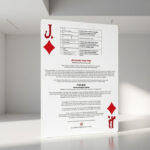
Une carte de jeu vierge est un modèle sans contenu prédéfini, pensé pour être rempli selon un thème ou une mécanique de jeu. Ce type de gabarit laisse la place au texte, aux icônes et aux illustrations nécessaires pour chaque carte.
Utiliser Word pour créer ces gabarits offre l’avantage d’une prise en main rapide et d’une compatibilité avec la plupart des imprimantes domestiques. Les cartes peuvent être exportées en PDF pour une impression professionnelle ou imprimées directement depuis Word.
Pourquoi choisir Word pour concevoir des cartes
Accessibilité et familiarité sont souvent les premiers arguments en faveur de Word. La plupart des utilisateurs connaissent déjà l’environnement, ce qui réduit la courbe d’apprentissage.
Word propose aussi des outils de mise en page puissants : insertion de tableaux pour créer des grilles, gestion des marges, calques d’images et styles de texte. Ces fonctionnalités suffisent pour des prototypes et des tirages limités.
- Économie : pas d’achat de logiciels supplémentaires.
- Rapidité : modifications simples et imprimables en quelques minutes.
- Flexibilité : personnalisation poussée des polices, couleurs et bordures.
Étapes pratiques pour créer une carte
Commencez par définir la taille de la carte avec mise en page → Taille du papier, ou en créant un nouveau document aux dimensions exactes. Pour une carte de format poker, par exemple, la taille commune est de 2,5 × 3,5 pouces.
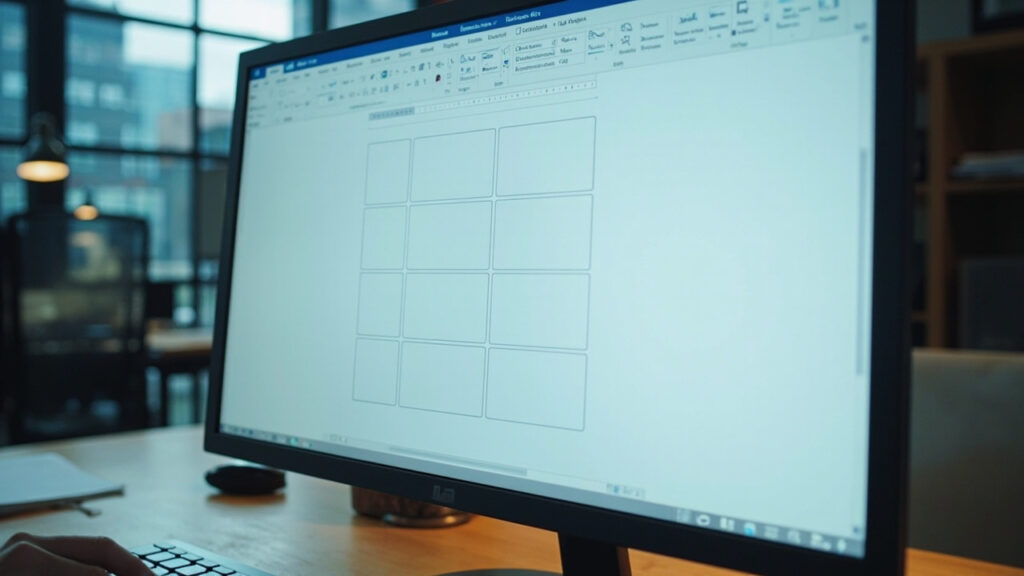
Créez une grille en insérant un tableau : chaque cellule représentera une carte. Ajustez les bordures, l’alignement et les marges pour laisser un espace de coupe si nécessaire.
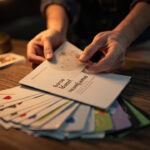
Ajoutez le contenu : zones de texte pour les titres, zones d’image pour les illustrations et icônes pour les effets. Utilisez les styles pour garder une cohérence visuelle entre toutes les cartes.
Avant d’imprimer, vérifiez la résolution des images (idéalement 300 DPI) et réalisez un test sur papier ordinaire. Imprimez ensuite sur papier cartonné ou sur des feuilles préencollées selon la finition souhaitée.
Conseils de finition
Pour une durabilité accrue, pensez au plastifiage ou à l’utilisation de feuilles adhésives pour renfort. La découpe peut être faite à la main avec un cutter ou à l’aide d’une massicot pour des bords nets.
Pensez aussi à prévoir des repères de coupe dans la mise en page et à laisser des marges de sécurité autour du contenu important. Ces précautions évitent les erreurs lors de la découpe.
| Format | Dimensions (mm) | Usage |
|---|---|---|
| Poker | 63,5 × 88,9 | Jeux de cartes traditionnels |
| Tarot | 70 × 120 | Cartes illustrées, jeux à grandes images |
| Mini | 44 × 68 | Petits prototypes ou cartes d’information |
Paramètres d’impression et matériaux
Le choix du papier influence fortement la sensation au toucher et la durabilité des cartes. Un grammage entre 200 et 350 g/m² convient généralement aux cartes de jeu maison.
Réglez l’imprimante sur la meilleure qualité d’impression possible et, si disponible, sélectionnez l’option recto verso alignée pour les dos de carte. Les marges d’impression doivent prendre en compte la zone non imprimable de certains postes d’impression.
| Option | Avantage |
|---|---|
| Plastification mate | Résistance à l’usure et faible reflet |
| Plastification brillante | Couleurs plus vives, aspect professionnel |
| Coins arrondis | Esthétique et meilleure tenue en main |
Applications et cas d’usage
Les jeux éducatifs profitent particulièrement de cartes personnalisées : vocabulaire, calcul mental ou questions d’histoire peuvent être formatés pour la répétition et l’évaluation. Les cartes deviennent des outils pédagogiques adaptables.
Pour les prototypes, de petits studios indépendants rapportent une baisse des coûts de tests grâce au prototypage maison. Sur une série de prototypes, la réduction des coûts peut atteindre jusqu’à 30% comparée à des tirages professionnels pour des séries très limitées.
- Événements : activités personnalisées pour mariages et anniversaires.
- Formation : supports modulaires pour ateliers et simulation.
- Prototypage : validation rapide des mécaniques de jeu.
Astuce : conserver un fichier maître avec styles et gabarits permet de décliner rapidement plusieurs jeux en changeant seulement les textes et les images.
Bilan pour se lancer
Microsoft Word est un outil pertinent pour créer des cartes de jeu quand l’objectif est la rapidité, l’économie et la simplicité. La méthode couvre la définition du format, la création d’une grille via tableau, l’insertion d’éléments graphiques et les réglages d’impression indispensables.
En respectant quelques règles — résolution 300 DPI, marges de sécurité, tests d’impression sur papier ordinaire — on obtient des résultats tout à fait exploitables pour des prototypes et des séries limitées. L’ajout d’une finition (plastification, coins arrondis) augmente la longévité et le rendu professionnel.
Pour aller plus loin, conservez vos modèles et documentez les paramètres d’impression afin d’itérer rapidement. Ces bonnes pratiques facilitent la production et la personnalisation sur le long terme.
FAQ
Dans Word, définissez d’abord la taille de la page à celle de la carte, insérez un tableau pour créer une grille, ajoutez zones de texte et images, respectez les marges de sécurité et exportez en PDF pour imprimer.
Le format poker standard mesure 63,5 × 88,9 mm (2,5 × 3,5 pouces). Paramétrez ces dimensions dans Mise en page ou redimensionnez une zone de dessin pour obtenir un gabarit précis avant d’organiser vos éléments.
Pour des cartes maison résistantes, privilégiez un papier cartonné entre 200 et 350 g/m². Un grammage autour de 250 g/m² offre un bon compromis entre rigidité et facilité de découpe, surtout si vous plastifiez ensuite.
Utilisez l’option recto verso de votre imprimante en choisissant l’alignement correct (généralement flip on short edge) et réalisez des tests sur papier ordinaire pour ajuster le positionnement et éviter les décalages.
Oui, exporter en PDF garantit la conservation des polices, de la mise en page et de la résolution d’image. Choisissez une exportation en haute qualité et intégrez les polices pour des tirages fidèles à l’écran.
Pour un rendu professionnel, utilisez un massicot pour des bords nets, une plastifieuse pour la protection et un arrondisseur d’angles pour l’esthétique. Prévoyez des repères de coupe et des marges de sécurité.